Windows
业务集成
业务集成
相关类说明
多方通话涉及以下类:
| 名称 | 描述 |
|---|---|
| JCMediaChannel | 媒体频道模块,类似音视频房间的概念,可以通过频道号加入此频道,从而进行音视频通话 |
| JCMediaChannelParticipant | 媒体频道成员 |
| JCMediaChannelCallback | 回调接口 |
| JCMediaDevice | 设备模块 |
| JCMediaDeviceVideoCanvas | 视频对象 |
| JCMediaChannelQueryInfo | 媒体频道查询信息结果 |
关于类的详细信息请参考 API 说明文档 。
开始集成多方通话功能前,请先进行 模块的初始化
// 初始化各模块,因为这些模块实例将被频繁使用,建议声明在单例中
JCClient client = JCClient.create(app, "your appkey", this, null);
JCMediaDevice mediaDevice = JCMediaDevice.create(client, this);
JCMediaChannel mediaChannel = JCMediaChannel.create(client, mediaDevice, this);
其中,创建 JCMediaChannel 实例的方法如下
/// <summary>
/// 创建JCMediaChannel对象
/// </summary>
/// <param name="client"> JCClient 对象</param>
/// <param name="mediaDevice">JCMediaDevice 对象</param>
/// <param name="callback">JCMediaChannelCallback 对象,用于接收JCMediaDevice通知</param>
/// <returns>JCMediaChannel对象</returns>
public static JCMediaChannel create(JCClient.JCClient client, JCMediaDevice.JCMediaDevice mediaDevice, JCMediaChannelCallback callback)
开始集成
1. 加入频道
场景一 :语音通话
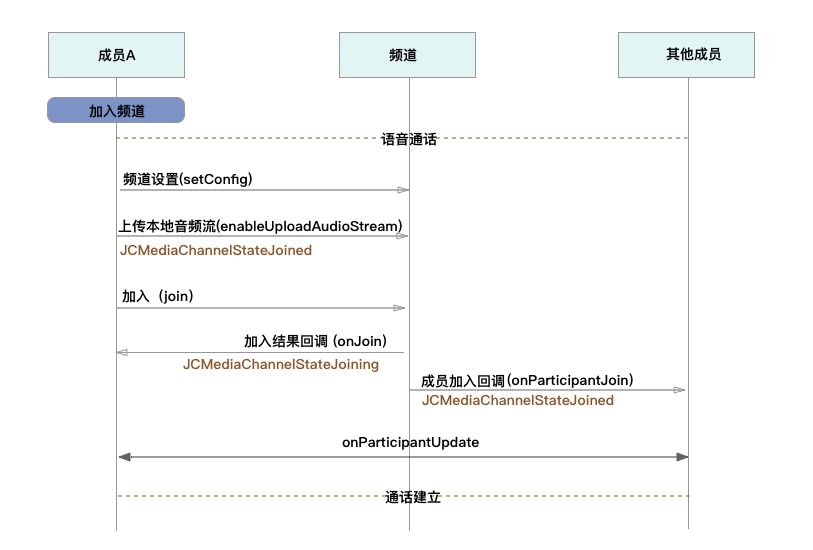
- 频道设置
加入频道之前可以调用下面的接口进行频道最大人数的设置
/// <summary>
/// 设置相关配置参数
/// </summary>
/// <param name="key">参数关键字,见JCMediaChannelConstants</param>
/// <param name="value">参数值</param>
/// <returns>返回true表示设置成功,false表示设置失败</returns>
public bool setConfig(string key, string value)
其中,参数 key 请参考 配置参数。
- 发送本地音频流
在加入频道时,SDK 会 自动打开音频设备,因此可以在加入频道之前直接调用 enableUploadAudioStream 方法打开或关闭“上传音频”的标识,这样加入频道后其他成员就可以听到您的声音
/// <summary>
/// 开启关闭发送本地音频流
/// 1.在频道中将会与服务器进行交互,服务器会更新状态并同步给其他用户
/// 2.未在频道中则标记是否上传音频流,在Join时生效
/// 2.建议每次Join前设置
/// </summary>
/// <param name="enable">开启关闭本地音频流</param>
/// <returns>返回true表示调用成功,false表示调用失败</returns>
public bool enableUploadAudioStream(bool enable)
Note
- 在多方通话中,enableUploadAudioStream 的作用是设置“是否发送音频流数据”,此方法可以在加入频道前调用,也可以在加入频道后调用。
- 如果在加入频道前调用,只是打开或关闭“上传音频”的标识,但不会发送数据,当加入频道成功时会根据 enableUploadAudioStream 设定的值来确定是否上传音频数据。同时,频道中的其他成员会收到该成员“是否上传音频“的状态变化回调(onParticipantUpdate)。
- 如果在加入频道后调用,则会开启或者关闭发送本地音频流数据,服务器也会根据 enableUploadAudioStream 设定的值来确定是否上传音频数据。同时,频道中的其他成员会收到该成员“是否上传音频“的状态变化回调(onParticipantUpdate)。
此外,此方法还可以实现开启或关闭静音的功能。当 enable 值为 false ,将会停止发送本地音频流,此时其他成员将听不到您的声音,从而实现静音功能
要实现语音通话,需要通过下面的接口将发送本地视频流(enableUploadVideoStream)设置为 false
/// <summary>
/// 开启关闭发送本地视频流
/// 1.在频道中将会与服务器进行交互,服务器会更新状态并同步给其他用户
/// 2.未在频道中则标记是否上传视频流,在Join时生效
/// 2.建议每次Join前设置
/// </summary>
/// <param name="enable">开启关闭本地视频流</param>
/// <returns>返回true表示调用成功,false表示调用失败</returns>
public bool enableUploadVideoStream(bool enable)
Note
- 在多方通话中,enableUploadVideoStream 的作用是设置“是否上传视频流数据”,可以在加入频道前调用,也可以在加入频道后调用;
- 如果在加入频道前调用,只是打开或关闭“上传视频流”的标识,但不发送数据,当加入频道后会根据 enableUploadVideoStream 设定的值来确定是否上传视频流数据。同时,频道中的其他成员会收到该成员”是否上传视频“的状态变化回调(onParticipantUpdate)。如果设定的值为 false,则在加入频道后自动开启语音通话模式。
- 如果在加入频道后调用,则会开启或关闭发送本地视频流数据。服务器会根据 enableUploadVideoStream 设定的值来确定是否上传视频流数据。同时,频道中的其他成员会收到该成员”是否上传视频“的状态变化回调(onParticipantUpdate),从而进行语音通话和视频通话的切换。
此外,调用该方法发送本地视频流数据还要依赖摄像头是否已经打开。
- 加入频道
/// <summary>
/// 加入频道
/// </summary>
/// <param name="channelIdOrUri">频道标识或频道Uri</param>
/// <param name="joinParams">加入会议参数(设置cdn,录制,通道密码,最大分辨率,会议URI方式加入会议模式等)</param>
/// <returns>返回true表示调用成功,false表示调用失败</returns>
public bool join(string channelIdOrUri, Dictionary<string,string>joinParams)
其中,JoinParam 参数列表如下:
| 名称 | 描述 |
|---|---|
| JOIN_PARAM_CDN = “cdn” | CDN 地址参数 |
| JOIN_PARAM_RECORD = “record” | 音视频录制参数,包括”BucketName”, “SecretKey”,”AccessKey”和”FileKey”,参数值通过在七牛云注册获得 |
| JOIN_PARAM_PASSWORD = “password” | 密码 |
| JOIN_PARAM_MAX_RESOLUTION = “maxResolution” | 最大分辨率,支持 360p、720p、1080p |
| CONFIG_SMOOTH_MODE = “SmoothMode” | 设置平滑模式,降低视频质量确保弱网环境下视频流畅 |
Note
加入频道会自动打开音频设备。
示例代码
// 设置频道人数
mediaChannel.setConfig(JCMediaChannelConstants.JCMediaChannelConfigCapacity, "6");
// 发送本地音频流
mediaChannel.enableUploadAudioStream(true);
// 停止发送本地视频流
mediaChannel.enableUploadVideoStream(false);
// 加入频道
mediaChannel.join("channelId", null);
加入频道结果回调
/// <summary>
/// 加入频道结果回调
/// </summary>
/// <param name="result">true表示加入成功,false表示加入失败</param>
/// <param name="reason">加入失败原因,在result为false时该值有效</param>
/// <param name="channelId">媒体频道标识</param>
void onJoin(bool result, JCMediaChannelReason reason, string channelId);
示例代码:
// 加入频道结果回调
public void onJoin(bool result, JCMediaChannelReason reason, string channelId)
{
    if (result)
    {
        // 加入频道成功
    } else {
        // 加入频道失败
    }
}
现在您可以开始多方语音通话了。
场景二 :视频通话
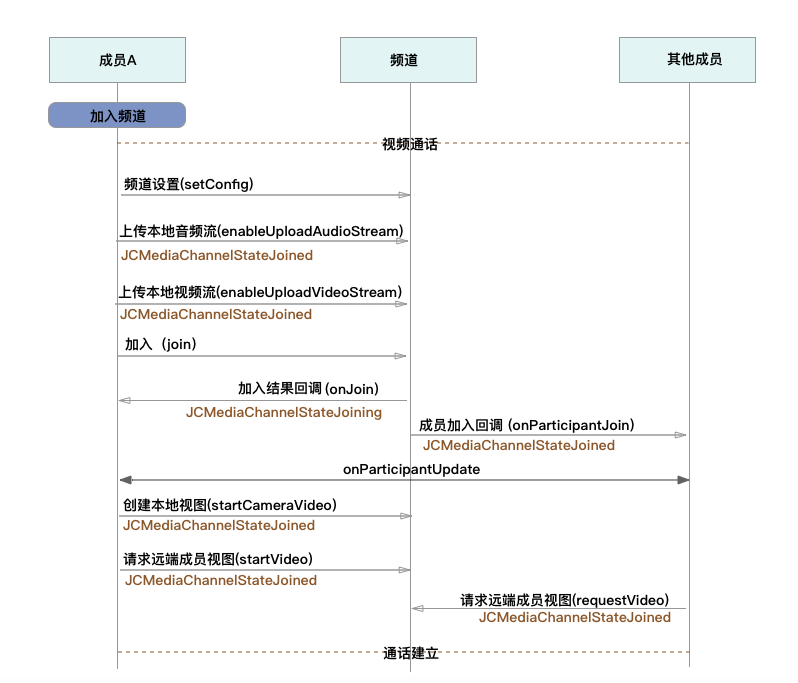
- 频道设置
加入频道之前可以调用下面的接口进行频道最大人数的设置
/// <summary>
/// 设置相关配置参数
/// </summary>
/// <param name="key">参数关键字,见JCMediaChannelConstants</param>
/// <param name="value">参数值</param>
/// <returns>返回true表示设置成功,false表示设置失败</returns>
public bool setConfig(string key, string value)
其中,参数 key 请参考 配置参数。
- 发送本地音频流
在加入频道时,SDK 会 自动打开音频设备,因此可以在加入频道之前直接调用 enableUploadAudioStream 方法打开或关闭“上传音频”的标识,这样加入频道后其他成员就可以听到您的声音
/// <summary>
/// 开启关闭发送本地音频流
/// 1.在频道中将会与服务器进行交互,服务器会更新状态并同步给其他用户
/// 2.未在频道中则标记是否上传音频流,在Join时生效
/// 2.建议每次Join前设置
/// </summary>
/// <param name="enable">开启关闭本地音频流</param>
/// <returns>返回true表示调用成功,false表示调用失败</returns>
public bool enableUploadAudioStream(bool enable)
Note
- 在多方通话中,enableUploadAudioStream 的作用是设置“是否发送音频流数据”,此方法可以在加入频道前调用,也可以在加入频道后调用。
- 如果在加入频道前调用,只是打开或关闭“上传音频”的标识,但不会发送数据,当加入频道成功时会根据 enableUploadAudioStream 设定的值来确定是否上传音频数据。同时,频道中的其他成员会收到该成员“是否上传音频“的状态变化回调(onParticipantUpdate)。
- 如果在加入频道后调用,则会开启或者关闭发送本地音频流数据,服务器也会根据 enableUploadAudioStream 设定的值来确定是否上传音频数据。同时,频道中的其他成员会收到该成员“是否上传音频“的状态变化回调(onParticipantUpdate)。
此外,此方法还可以实现开启或关闭静音的功能。当 enable 值为 false ,将会停止发送本地音频流,此时其他成员将听不到您的声音,从而实现静音功能
- 发送本地视频流
在加入频道前可以调用下面的方法打开或关闭“上传视频流”的标识,如果想看到视图画面,需要在加入频道后手动调用打开摄像头的接口
/// <summary>
/// 开启关闭发送本地视频流
/// 1.在频道中将会与服务器进行交互,服务器会更新状态并同步给其他用户
/// 2.未在频道中则标记是否上传视频流,在Join时生效
/// 2.建议每次Join前设置
/// </summary>
/// <param name="enable">开启关闭本地视频流</param>
/// <returns>返回true表示调用成功,false表示调用失败</returns>
public bool enableUploadVideoStream(bool enable)
Note
- 在多方通话中,enableUploadVideoStream 的作用是设置“是否上传视频流数据”,可以在加入频道前调用,也可以在加入频道后调用;
- 如果在加入频道前调用,只是打开或关闭“上传视频流”的标识,但不发送数据,当加入频道后会根据 enableUploadVideoStream 设定的值来确定是否上传视频流数据。同时,频道中的其他成员会收到该成员”是否上传视频“的状态变化回调(onParticipantUpdate)。如果设定的值为 false,则在加入频道后自动开启语音通话模式。
- 如果在加入频道后调用,则会开启或关闭发送本地视频流数据。服务器会根据 enableUploadVideoStream 设定的值来确定是否上传视频流数据。同时,频道中的其他成员会收到该成员”是否上传视频“的状态变化回调(onParticipantUpdate),从而进行语音通话和视频通话的切换。
此外,调用该方法发送本地视频流数据还要依赖摄像头是否已经打开。
- 加入频道
/// <summary>
/// 加入频道
/// </summary>
/// <param name="channelIdOrUri">频道标识或频道Uri</param>
/// <param name="joinParams">加入会议参数(设置cdn,录制,通道密码,最大分辨率,会议URI方式加入会议模式等)</param>
/// <returns>返回true表示调用成功,false表示调用失败</returns>
public bool join(string channelIdOrUri, Dictionary<string,string>joinParams)
其中,JoinParam 参数列表如下:
| 名称 | 描述 |
|---|---|
| JOIN_PARAM_CDN = “cdn” | CDN 地址参数 |
| JOIN_PARAM_RECORD = “record” | 音视频录制参数,包括”BucketName”, “SecretKey”,”AccessKey”和”FileKey”,参数值通过在七牛云注册获得 |
| JOIN_PARAM_PASSWORD = “password” | 密码 |
| JOIN_PARAM_MAX_RESOLUTION = “maxResolution” | 最大分辨率,支持 360p、720p、1080p |
| CONFIG_SMOOTH_MODE = “SmoothMode” | 设置平滑模式,降低视频质量确保弱网环境下视频流畅 |
Note
加入频道会自动打开音频设备。
示例代码
// 设置频道人数
mediaChannel.setConfig(JCMediaChannelConstants.JCMediaChannelConfigCapacity, "6");
// 发送本地音频流
mediaChannel.enableUploadAudioStream(true);
// 发送本地视频流
mediaChannel.enableUploadVideoStream(true);
// 加入频道
mediaChannel.join("channelId", null);
加入频道结果回调
/// <summary>
/// 加入频道结果回调
/// </summary>
/// <param name="result">true表示加入成功,false表示加入失败</param>
/// <param name="reason">加入失败原因,在result为false时该值有效</param>
/// <param name="channelId">媒体频道标识</param>
void onJoin(bool result, JCMediaChannelReason reason, string channelId);
示例代码:
// 加入频道结果回调
public void onJoin(bool result, JCMediaChannelReason reason, string channelId)
{
    if (result)
    {
        // 加入频道成功
    } else {
        // 加入频道失败
    }
}
加入频道后,如果想看到本地视图画面,需要打开摄像头以创建视图画面。
创建视图画面需要用到 JCMediaDevice 类和 JCMediaDeviceVideoCanvas 类。
进行视图渲染前可通过 获取摄像头列表 接口获取摄像头列表。
本地视图渲染调用 JCMediaDevice 类中的 startCameraVideo 接口,该接口会打开摄像头
/// <summary>
/// 获取预览视频对象,通过此对象能获得视图用于UI显示
/// </summary>
/// <param name="camera">摄像头对象</param>
/// <param name="mode">渲染方式</param>
/// <returns>JCMediaDeviceVideoCanvas对象</returns>
public JCMediaDeviceVideoCanvas startCameraVideo(JCMediaDeviceCamera camera, JCMediaDeviceRenderMode mode)
示例代码:
// 获取摄像头列表
List<JCMediaDeviceCamera> cameraDevices = mediaDevice.cameraDevices;
// 创建本地视频画面对象
JCMediaDeviceVideoCanvas localCanvas = mediaDevice.startCameraVideo(cameraDevices[0], JCMediaDevice.JCMediaDeviceRenderMode.FULLCONTENT);
ImageBrush image = new ImageBrush(localCanvas.videoView);
image.Stretch = Stretch.Uniform;
this.label.Background = image;
当新成员加入频道后,其他成员会收到成员加入的回调
/// <summary>
/// 成员加入回调
/// </summary>
/// <param name="participant">成员对象</param>
void onParticipantJoin(JCMediaChannelParticipant participant);
此时可以进行远端视图渲染并请求远端成员的视频流。
远端视频渲染
远端渲染调用 startVideo 获取视频对象
/// <summary>
/// 获得视频对象,通过此对象能获得视图用于UI显示
/// </summary>
/// <param name="videoSource">渲染标识串,比如JCMediaChannelParticipant JCCallItem中的renderId</param>
/// <param name="mode">渲染模式</param>
/// <returns>JCMediaDeviceVideoCanvas对象</returns>
public JCMediaDeviceVideoCanvas startVideo(string videoSource, JCMediaDeviceRenderMode mode)
其中,渲染模式(JCMediaDeviceRender)请参考 渲染模式。
- 请求远端成员视频流
由于服务器默认是不转发视频数据的,所以如果想看到远端成员画面需要调用 requestVideo 接口请求远端成员的视频流
/// <summary>
/// 请求频道中的其他用户视频流
/// 当pictureSize为None表示关闭请求
/// </summary>
/// <param name="participant">用户对象</param>
/// <param name="pictureSize">视频请求尺寸类型</param>
/// <returns>返回true表示调用成功,false表示调用失败</returns>
public bool requestVideo(JCMediaChannelParticipant participant, JCMediaChannelPictureSize pictureSize)
其中,视频尺寸(JCMediaChannelPictureSize)有以下几种:
| 名称 | 描述 |
|---|---|
| None | 不请求 |
| Min | 最小尺寸,160x90 |
| Small | 小尺寸,320x180,小窗口模式下可以使用小尺 |
| Large | 大尺寸,640x360 |
| Max | 最大尺寸,360P 的会议为 640x360 ,720P 的会议为 1280x720 |
Note
您可以根据相应的窗口大小使用相应的视频尺寸,比如窗口的大小是 160x90,则应该使用 JCMediaChannelPictureSizeMin,避免造成不必要的流量浪费和额外的功耗。
现在您可以开始多方视频通话了。
示例代码:
// 成员加入回调
public void onParticipantJoin(JCMediaChannelParticipant participant) {
    // 创建远端视频画面对象,renderId来源JCMediaChannelParticipant对象
    List<JCMediaChannelParticipant> partps = mediaChannel.getParticipants();
    JCMediaChannelParticipant item = partps.get(0);
    String renderId = item.renderId;
    JCMediaDeviceVideoCanvas remoteCanvas = mediaDevice.startVideo(renderId, JCMediaDevice.JCMediaDeviceRenderMode.FULLSCREEN);
    ImageBrush image = new ImageBrush(remoteCanvas.videoView);
    image.Stretch = Stretch.Uniform;
    this.label.Background = image;
    // 请求远端视频流,participant为JCMediaChannelParticipant对象
    mediaChannel.requestVideo(participant, JCMediaChannelPictureSize.Large);
}
2. 离开频道
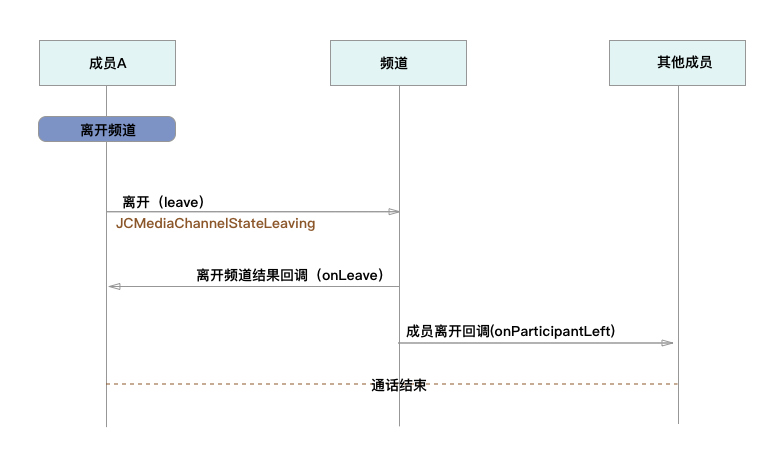
如果想离开频道,可以调用下面的接口
/// <summary>
/// 离开频道
/// </summary>
/// <returns>返回true表示调用成功,false表示调用失败</returns>
public bool leave()
示例代码:
// 离开频道
mediaChannel.leave();
离开频道后,UI 监听回调离开的原因
/// <summary>
/// 离开频道结果标识
/// </summary>
/// <param name="reason">离开原因</param>
/// <param name="channelId">媒体频道标识</param>
void onLeave(JCMediaChannelReason reason, string channelId);
离开原因枚举值请参考 JCMediaChannelReason。
示例代码:
public void onLeave(JCMediaChannelReason reason, string channelId)
{
// 频道号 channelId ,原因 reason
}
如果是多方视频通话,则在离开频道后还需要调用 stopVideo 接口移除视频画面
/// <summary>
/// 停止视频
/// </summary>
/// <param name="canvas">JCMediaDeviceVideoCanvas对象,由startVideo获得</param>
public void stopVideo(JCMediaDeviceVideoCanvas canvas)
解散频道
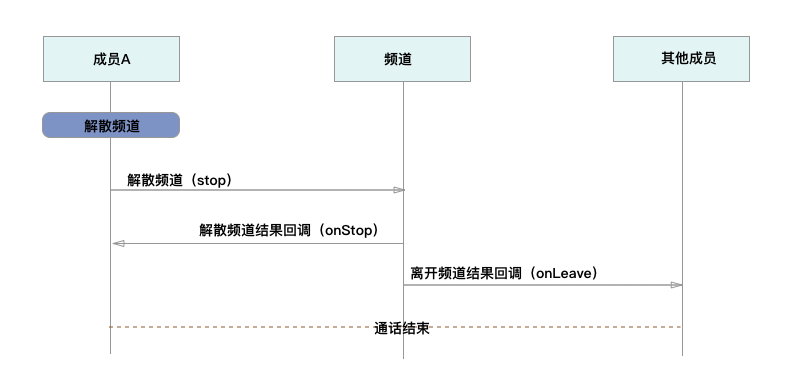
如果想解散频道,可以调用下面的接口,此时所有成员都将被退出
/// <summary>
/// 结束频道,所有成员都将被退出
/// </summary>
/// <returns>返回true表示调用成功,false表示调用失败</returns>
public bool stop()
示例代码:
// 结束频道
mediaChannel.stop();
关闭频道的结果通过 onStop 回调
/// <summary>
/// 解散频道结果回调
/// </summary>
/// <param name="result">true 表示成功,false 表示失败</param>
/// <param name="reason">解散失败原因,当 result 为 false 时该值有效</param>
void onStop(bool result, JCMediaChannelReason reason);
更多功能
进阶
在实现音视频通话的过程中,您可能还需要添加以下功能来增强您的应用: